Word: espaço, quebra e layout são coisas diferentes
A barra de espaço insere U+0020. No Word para Windows, Ctrl+Shift+Espaço insere um espaço não separável, útil para manter duas partes juntas na mesma linha. Para ajustar distância entre parágrafos, use as opções de espaçamento do parágrafo; um caractere invisível não substitui esse controle.
Para inserir um código específico no Word para Windows, digite 3164, selecione apenas esses quatro dígitos e pressione Alt+X. A conversão depende do programa: esse atalho não é uma instrução universal do sistema.
Excel: uma célula que parece vazia pode conter texto
Em uma cópia da planilha, cole um único U+3164 em A1. =NÚM.CARACT(A1) retorna 1 para esse exemplo. Na versão em inglês, a função é LEN. O resultado indica conteúdo, mesmo sem uma letra visível.
Não use Ctrl+Shift+Espaço como atalho de inserção no Excel. Atalhos de seleção e edição variam entre programas. Para deixar uma célula realmente vazia, use Limpar Conteúdo; inserir um caractere oculto muda filtros, comparações e fórmulas que dependem de vazio.
Por que ARRUMAR não resolve tudo?
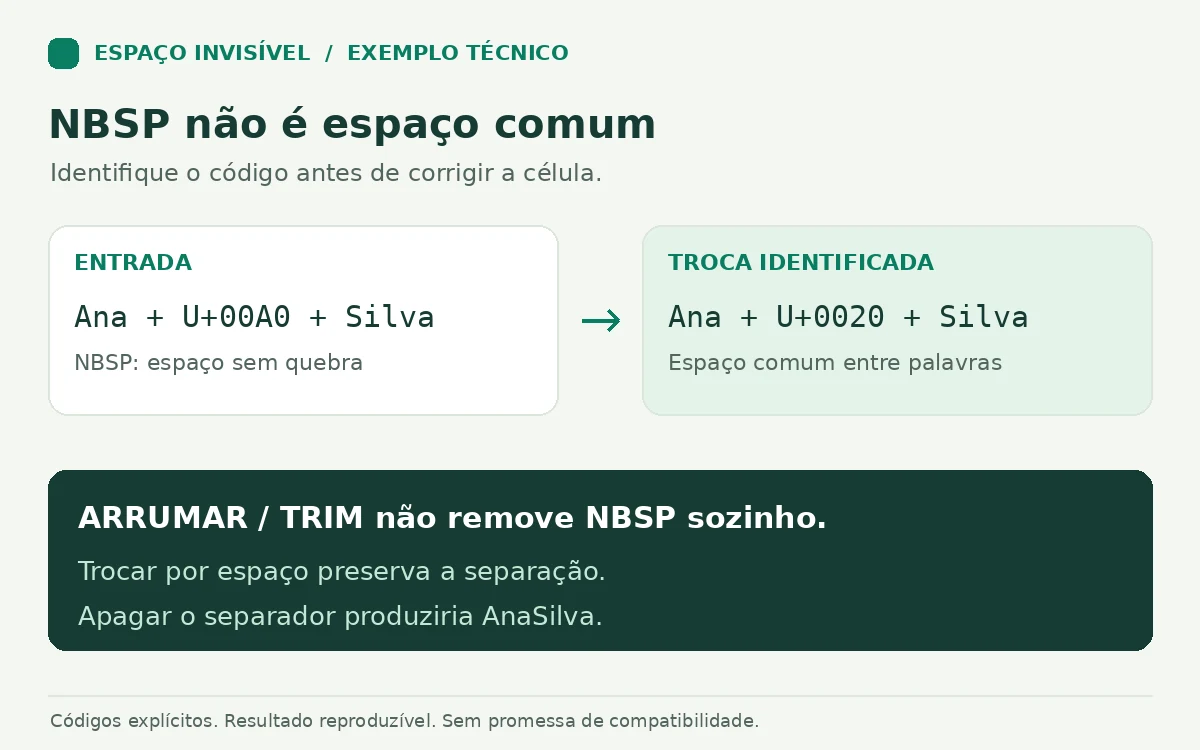
A função ARRUMAR, chamada TRIM em inglês, foi projetada para espaços comuns. Ela não remove sozinha o espaço não separável U+00A0. Primeiro identifique o código e só então substitua o caractere indesejado em uma cópia dos dados. Não remova indiscriminadamente sinais que possam ter significado linguístico.
No Google Docs, prefira controles de parágrafo e quebras normais para layout. Para investigar uma colagem específica, use o analisador da ferramenta.
Fontes: inserção Unicode no Word e comportamento de TRIM.
Como substituir NBSP no Excel sem juntar palavras?
Troque U+00A0 por U+0020 em uma coluna auxiliar quando o espaço sem quebra for indesejado. A separação entre as palavras permanece, mas a restrição de quebra muda.
Para montar um exemplo em uma planilha de teste, digite em A1:
="Ana"&CARACTUNICODE(160)&"Silva"Em B1, use:
=SUBSTITUIR(A1;CARACTUNICODE(160);" ")A fórmula foi construída a partir da documentação de CARACTUNICODE e SUBSTITUIR. O resultado esperado é Ana Silva, com espaço comum. Não substitua por "", pois isso produziria AnaSilva.
Na interface em inglês, as funções correspondentes são UNICHAR e SUBSTITUTE:
=SUBSTITUTE(A1,UNICHAR(160)," ")O separador de argumentos pode variar conforme a configuração regional. Use o separador aceito pelo seu Excel. Estas fórmulas foram conferidas contra a documentação; não foi executado um teste da interface do Excel nesta revisão.
Se também precisar reduzir espaços comuns repetidos, avalie ARRUMAR sobre a coluna corrigida. Essa é outra transformação e pode eliminar espaçamento que você queria preservar. A Microsoft informa que ARRUMAR não remove NBSP sozinho.
Confira algumas linhas e preserve a coluna original antes de colar valores sobre os dados. Não trate essa fórmula como uma limpeza de todos os caracteres invisíveis. Para outras ocorrências identificadas, veja como remover um código específico do texto. Se a falha está no primeiro cabeçalho de um arquivo importado, confira o BOM UTF-8 no CSV.